 OneTap Save
Fotoğraftaki filigranı online kaldırın
Fotoğrafı yükleyin, istemediğiniz filigranı, logoyu ya da yazıyı boyayın ve sonucu saniyeler içinde indirin. Ücretsiz, üyelik yok ve fotoğrafınız cihazınızdan hiç çıkmaz.
- Ücretsiz
- Üyelik yok
- Uygulama yok
- Cihazınızda işlenir
- JPG · PNG · WEBP
ya da fotoğrafı buraya sürükleyip bırakın veya Ctrl+V ile yapıştırın
Fotoğraflar tarayıcınızda işlenir ve sunucuya yüklenmez. Orijinal çözünürlük yaklaşık 16 MP’ye kadar korunur.
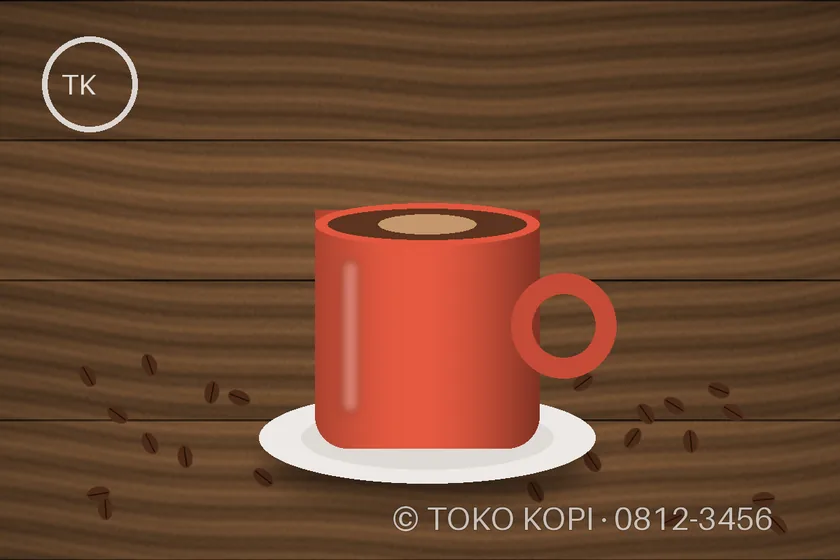
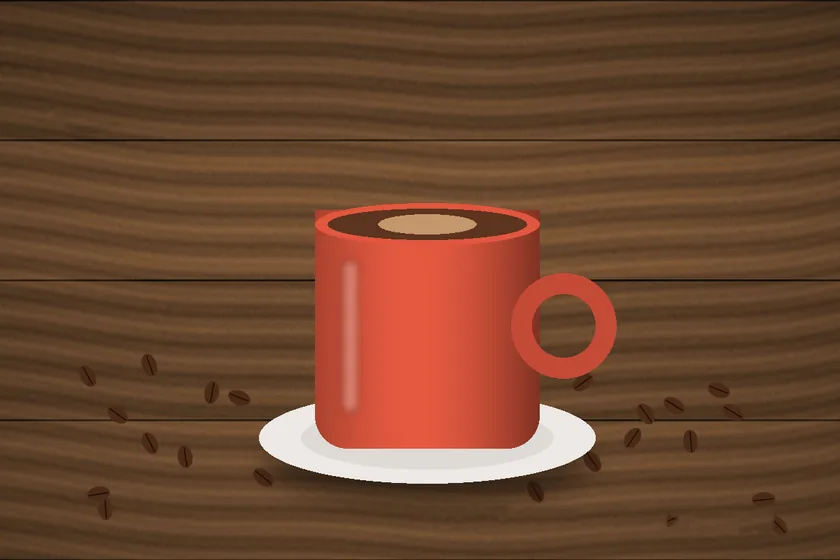
Birçok fotoğrafta aynı filigran mı var?
Az önce temizlediğiniz alanı aynı en-boy oranına sahip diğer fotoğraflara uygulayın; örneğin logosu aynı köşede olan ürün fotoğrafları. Tek seferde en fazla 50 fotoğraf.
Bu aracı yalnızca size ait ya da düzenleme izniniz olan fotoğraflarda kullanın. Başkalarının eserlerinden izinsiz filigran kaldırmak telif hakkını ihlal edebilir.
Kısa yanıt
Bir fotoğraftaki filigranı online ve ücretsiz kaldırmak için bu sayfayı açın, fotoğrafı seçin, filigranı, logoyu ya da yazıyı boyayın ve Kaldır’a dokunun. Araç, alanı çevredeki piksellerden birkaç saniyede yeniden oluşturur; her şey tarayıcıda olur ve fotoğraf hiç yüklenmez.
| Fiyat | Ücretsiz, üyelik yok, sınırsız fotoğraf, ek filigran yok |
|---|---|
| Çalıştığı yerler | Android, iPhone, Windows ve Mac’te Chrome, Safari, Edge ve Firefox |
| Formatlar | JPG, PNG ve WEBP (Safari’de HEIC) |
| Çözünürlük | Orijinal boyut korunur, yaklaşık 16 megapiksele kadar |
| Gizlilik | Cihazınızda işlenir; fotoğraflar asla yüklenmez |
| Toplu | Aynı alanı aynı orandaki en fazla 50 fotoğrafa uygulayın |
Son güncelleme:
Fotoğraftan filigran nasıl kaldırılır
Tarayıcıda üç adım. Hiçbir şey kurmanız gerekmez.
Fotoğrafı yükleyin
Fotoğraf seç’e dokunun ve galeriden ya da bir klasörden seçin. Bilgisayarda yukarıdaki kutuya sürükleyebilirsiniz de.
Filigranı boyayın
Yazı ve logolar için Fırça, dikdörtgen işaretler için Kutu kullanın. Kenarlardan biraz taşırın.
Kaldırın ve indirin
Kaldır’a dokunun. Alan, çevresindeki görüntüden yeniden oluşturulur. Karşılaştırmak için orijinal’i basılı tutun, sonra İndir’e dokunun.
Neler kaldırılabilir?
Çok karışık olmayan bir arka plandaki küçük ve orta boy işaretlerde en iyi sonucu verir.
Yazı filigranları
İsimler, telefon numaraları ya da fotoğraf üstündeki yarı saydam yazılar.
Köşedeki logolar
Kendi ürün fotoğraflarınızdaki ve içeriklerinizdeki mağaza ya da marka logoları.
Tarih damgaları
Eski makinelerin turuncu tarihleri ya da telefon fotoğraflarındaki zaman damgaları.
Yazı ve çıkartmalar
Fotoğrafın bir kısmını kapatan yazılar, emojiler ya da küçük çıkartmalar.
Lekeler ve küçük nesneler
Toz, cilt kusurları, kablolar veya dikkat dağıtan küçük nesneler.
Birçok fotoğraf birden
Onlarca fotoğrafta aynı yerde aynı logo mu var? Bir kez kaldırın, hepsine uygulayın.
Temiz sonuç için ipuçları
- Kenarlardan biraz taşırın. Gölgeler ve ince çizgiler de gider, soluk iz kalmaz.
- Büyük filigranları parça parça kaldırın. Bir bölümü temizleyin, Kaldır’a dokunun, sonra devam edin. Hepsini birden yapmaktan daha iyi görünür.
- Küçük yazılar için yakınlaştırın. +’ya dokunun ve Kaydır ile gezinin. Daha küçük fırça daha hassas işaretler.
- Doğru modu seçin. Kumaş, çim veya ahşap gibi desenli arka planlar için Doku. Gökyüzü, düz duvar veya geçişler için Yumuşak.
- Hâlâ iz mi var? Yalnızca o noktayı işaretleyin ve tekrar Kaldır’a dokunun. Ctrl+Z veya Geri al bir adım geri gider.
Fotoğraflarınız cihazınızda kalır
Bu araç fotoğraf yüklemez. Tüm işlem tarayıcınızda, kendi cihazınızda yapılır; kişisel fotoğraflarınız ve henüz yayınlanmamış ürün görselleriniz sunucularımıza asla gönderilmez. Sayfayı kapattığınızda fotoğraf bellekten silinir. Yalnızca işlenen fotoğraf sayısı gibi anonim istatistikler tutarız; ayrıntılar için Gizlilik Politikası.
Sık sorulan sorular
Bu filigran kaldırma aracı ücretsiz mi?
Evet. Ücretsiz, üyelik gerektirmez, fotoğraf sınırı yoktur ve sonuca ek filigran eklenmez.
Fotoğraflarım bir sunucuya yükleniyor mu?
Hayır. Filigran kaldırma tamamen cihazınızın tarayıcısında yapılır. Fotoğraflar OneTap Save sunucularına gönderilmez ve sayfayı kapatınca kaybolur.
Telefonda çalışır mı?
Evet. Bu sayfayı Android veya iPhone’da Chrome ya da Safari ile açın, galeriden fotoğraf seçin, filigranı parmağınızla boyayın ve Kaldır’a dokunun. Uygulama gerekmez.
Fotoğraf kalitesi düşer mi?
Orijinal çözünürlük yaklaşık 16 megapiksele kadar korunur ve yalnızca işaretlediğiniz alan değişir. JPG’ler %95 kaliteyle yeniden kaydedilir, PNG kayıpsız kalır.
Hangi formatlar destekleniyor?
JPG, PNG ve WEBP. iPhone’daki HEIC fotoğraflar Safari’de açılır; diğer tarayıcılarda önce JPG’ye dönüştürün.
Aynı filigranı birçok fotoğraftan nasıl kaldırırım?
Önce bir fotoğraftaki filigranı kaldırın, sonra Diğer fotoğraflara uygula’yı seçin. Aynı en-boy oranındaki tüm fotoğraflarda aynı alan temizlenir; hep aynı yerde duran logolar için idealdir.
Sonuç neden bazen bulanık oluyor ya da iz kalıyor?
İşaretlenen alan, çevresinden yola çıkılarak yeniden oluşturulur. Yüz, yazı veya karmaşık desen üzerindeki büyük filigranları tahmin etmek daha zordur. Kenarlardan biraz taşırın, büyük alanları parça parça kaldırın ve düz arka planlar ya da geçişler için Yumuşak modu deneyin.
Başkalarının fotoğraflarındaki filigranı kaldırabilir miyim?
Filigran genellikle telif hakkını gösterir. Bu aracı yalnızca kendi fotoğraflarınızda ya da düzenleme izniniz olanlarda kullanın; örneğin kendi ürün fotoğraflarınız, tarih damgalı kişisel fotoğraflarınız veya lisansını satın aldığınız görseller.
Web’den sık sık fotoğraf ve video mu kaydediyorsunuz?
OneTap Save; Chrome, Edge ve Firefox için videoları, fotoğraf setlerini ve tam sayfa ekran görüntülerini tek tıkla kaydeden ücretsiz bir uzantıdır.
OneTap Save uzantısını gör