 OneTap Save
Elimină filigranul dintr-o poză online
Încarcă o poză, colorează peste filigran, siglă sau textul nedorit și descarcă rezultatul în câteva secunde. Gratuit, fără cont, iar poza nu îți părăsește niciodată dispozitivul.
- Gratuit
- Fără cont
- Fără aplicație
- Procesat pe dispozitivul tău
- JPG · PNG · WEBP
sau trage și plasează poza aici, ori lipește-o cu Ctrl+V
Pozele sunt procesate în browserul tău și nu sunt încărcate. Rezoluția originală se păstrează până la aproximativ 16 MP.
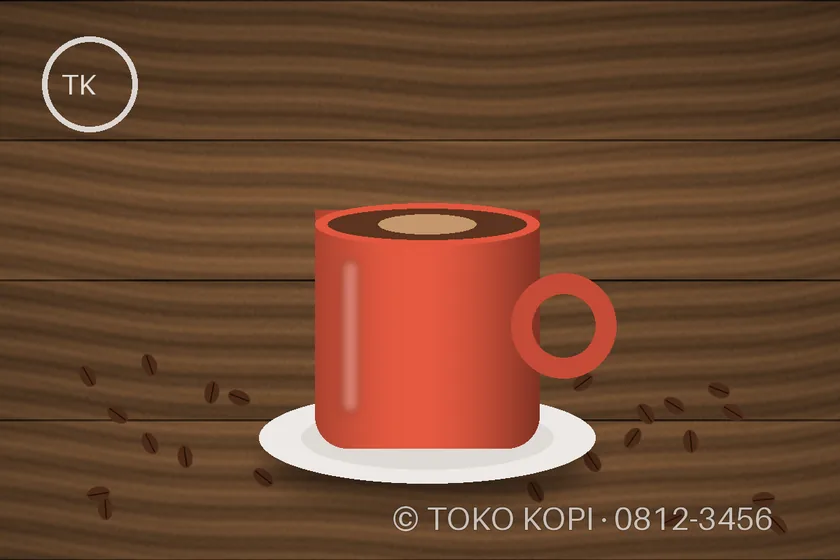
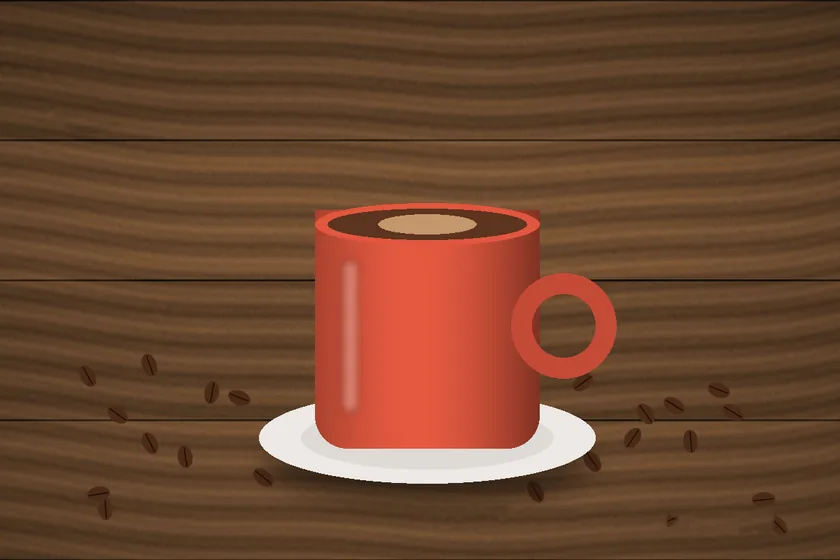
Același filigran pe multe poze?
Aplică zona tocmai curățată pe alte poze cu același raport de aspect, de exemplu poze de produs cu sigla în același colț. Până la 50 de poze odată.
Folosește instrumentul doar pentru pozele tale sau pentru cele pe care ai dreptul să le editezi. Eliminarea filigranului de pe lucrările altora fără permisiune poate încălca drepturile de autor.
Răspuns scurt
Ca să elimini gratuit filigranul dintr-o poză online, deschide această pagină, alege poza, colorează peste filigran, siglă sau text și atinge Elimină. Instrumentul reface zona din pixelii din jur în câteva secunde, direct în browser, iar poza nu este încărcată niciodată.
| Preț | Gratuit, fără cont, poze nelimitate, fără filigran adăugat |
|---|---|
| Funcționează în | Chrome, Safari, Edge și Firefox pe Android, iPhone, Windows și Mac |
| Formate | JPG, PNG și WEBP (HEIC în Safari) |
| Rezoluție | Dimensiunea originală păstrată, până la aproximativ 16 megapixeli |
| Confidențialitate | Procesare pe dispozitivul tău; pozele nu sunt încărcate niciodată |
| În lot | Aceeași zonă pe până la 50 de poze cu același raport de aspect |
Ultima actualizare:
Cum elimini filigranul dintr-o poză
Trei pași, direct în browser. Nimic de instalat.
Încarcă o poză
Atinge Alege poza și selecteaz-o din galerie sau dintr-un dosar. Pe calculator o poți trage și în chenarul de mai sus.
Colorează filigranul
Folosește Pensula pentru text și sigle sau Dreptunghiul pentru marcaje dreptunghiulare. Colorează puțin peste margini.
Elimină și descarcă
Atinge Elimină. Zona este refăcută din ce o înconjoară. Ține apăsat pe original ca să compari, apoi atinge Descarcă.
Ce se poate elimina?
Funcționează cel mai bine pe marcaje mici și medii, pe un fundal nu prea încărcat.
Filigrane text
Nume, numere de telefon sau text semitransparent peste poză.
Sigle în colț
Siglele magazinului sau ale mărcii pe propriile poze de produs și conținut.
Data imprimată
Datele portocalii ale aparatelor vechi sau marcajele de timp de pe pozele de telefon.
Text și stickere
Legende, emoji sau stickere mici care acoperă o parte din poză.
Pete și obiecte mici
Praf, imperfecțiuni, cabluri sau obiecte mici care deranjează.
Multe poze deodată
Aceeași siglă în același loc pe zeci de poze? Elimin-o o dată și aplic-o pe toate.
Sfaturi pentru un rezultat curat
- Marchează puțin peste margini. Așa dispar și umbrele și contururile fine, fără urme palide.
- Elimină filigranele mari pe bucăți. Curăță o parte, atinge Elimină, apoi continuă. Arată mai bine decât totul deodată.
- Mărește pentru text mic. Atinge + și folosește Mută ca să te deplasezi. O pensulă mai mică marchează mai precis.
- Alege modul potrivit. Textură pentru fundaluri cu model, ca țesătura, iarba sau lemnul. Neted pentru cer, pereți simpli sau degradeuri.
- A rămas o urmă? Marchează doar acel loc și atinge din nou Elimină. Ctrl+Z sau Anulează te duce cu un pas înapoi.
Pozele tale rămân pe dispozitivul tău
Acest instrument nu încarcă poze. Toată procesarea are loc în browserul tău, pe propriul dispozitiv, așa că pozele personale și pozele de produs încă nepublicate nu ajung niciodată pe serverele noastre. Când închizi pagina, poza dispare din memorie. Înregistrăm doar statistici anonime, cum ar fi numărul de poze procesate; vezi Politica de confidențialitate.
Întrebări frecvente
Este gratuit acest instrument de eliminare a filigranului?
Da. Este gratuit, fără cont, fără limită de poze și fără filigran adăugat pe rezultat.
Pozele mele sunt încărcate pe un server?
Nu. Eliminarea are loc în întregime în browserul dispozitivului tău. Pozele nu sunt trimise către serverele OneTap Save și dispar când închizi pagina.
Merge pe telefon?
Da. Deschide pagina în Chrome sau Safari pe Android ori iPhone, alege o poză din galerie, colorează filigranul cu degetul și atinge Elimină. Nu ai nevoie de aplicație.
Scade calitatea pozei?
Rezoluția originală se păstrează până la aproximativ 16 megapixeli și se schimbă doar zona marcată. Pozele JPG sunt salvate din nou la calitate 95%, iar PNG rămâne fără pierderi.
Ce formate sunt acceptate?
JPG, PNG și WEBP. Pozele HEIC de pe iPhone se deschid în Safari; în alte browsere, convertește-le mai întâi în JPG.
Cum elimin același filigran de pe multe poze?
Elimină mai întâi filigranul de pe o poză, apoi alege Aplică pe alte poze. Aceeași zonă este curățată pe toate pozele cu același raport de aspect, ideal pentru siglele care stau mereu în același loc.
De ce rezultatul e uneori neclar sau rămâne o urmă?
Zona marcată este refăcută pe baza a ceea ce o înconjoară. Filigranele mari peste fețe, text sau modele complexe sunt mai greu de ghicit. Marchează puțin peste margini, elimină zonele mari pe bucăți și încearcă modul Neted pe fundaluri uniforme sau degradeuri.
Pot elimina filigranul de pe pozele altor persoane?
Un filigran indică de obicei drepturi de autor. Folosește instrumentul doar pentru pozele tale sau pe care ai dreptul să le editezi, cum ar fi pozele tale de produs, pozele personale cu dată imprimată sau imaginile cu licență cumpărată.
Salvezi des poze și videoclipuri de pe web?
OneTap Save este o extensie gratuită pentru Chrome, Edge și Firefox care salvează videoclipuri, seturi de poze și capturi de pagină întreagă cu un clic.
Vezi extensia OneTap Save